Domain neu-veröffentlicht.de kaufen?
Wir ziehen mit dem Projekt
neu-veröffentlicht.de um.
Sind Sie am Kauf der Domain
neu-veröffentlicht.de interessiert?
domain@kv-gmbh.de · 0541-91531010
Domain neu-veröffentlicht.de kaufen?
Startet mein Tablet von alleine neu?
Es ist möglich, dass Ihr Tablet von alleine neu startet, insbesondere wenn es Probleme mit der Software oder dem Betriebssystem gibt. Dies kann durch einen Fehler, eine fehlerhafte App oder eine Überlastung des Systems verursacht werden. Wenn das Problem häufig auftritt, könnte es ratsam sein, das Tablet auf Werkseinstellungen zurückzusetzen oder den Hersteller oder den technischen Support zu kontaktieren. **
Wie kann man ein Tablet neu starten?
Um ein Tablet neu zu starten, gibt es normalerweise zwei Möglichkeiten. Die erste Möglichkeit ist, das Tablet durch langes Drücken der Ein-/Aus-Taste auszuschalten und dann erneut einzuschalten. Die zweite Möglichkeit ist, das Tablet über die Einstellungen neu zu starten. Dazu öffnet man die Einstellungen-App, sucht nach der Option "System" oder "Gerät" und wählt dort die Option "Neustart" aus. Einige Tablets haben auch eine spezielle Tastenkombination, um einen Neustart durchzuführen. Es ist wichtig, vor dem Neustart sicherzustellen, dass alle wichtigen Daten gesichert sind, da ein Neustart dazu führen kann, dass nicht gespeicherte Änderungen verloren gehen. **
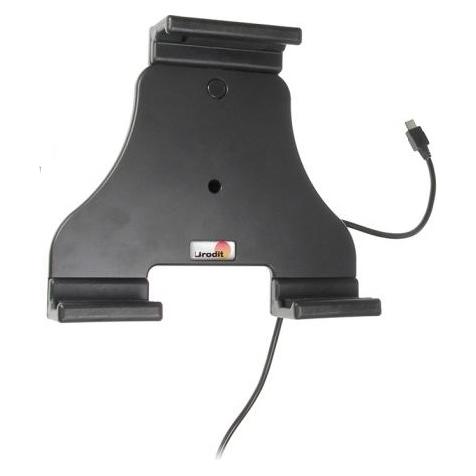
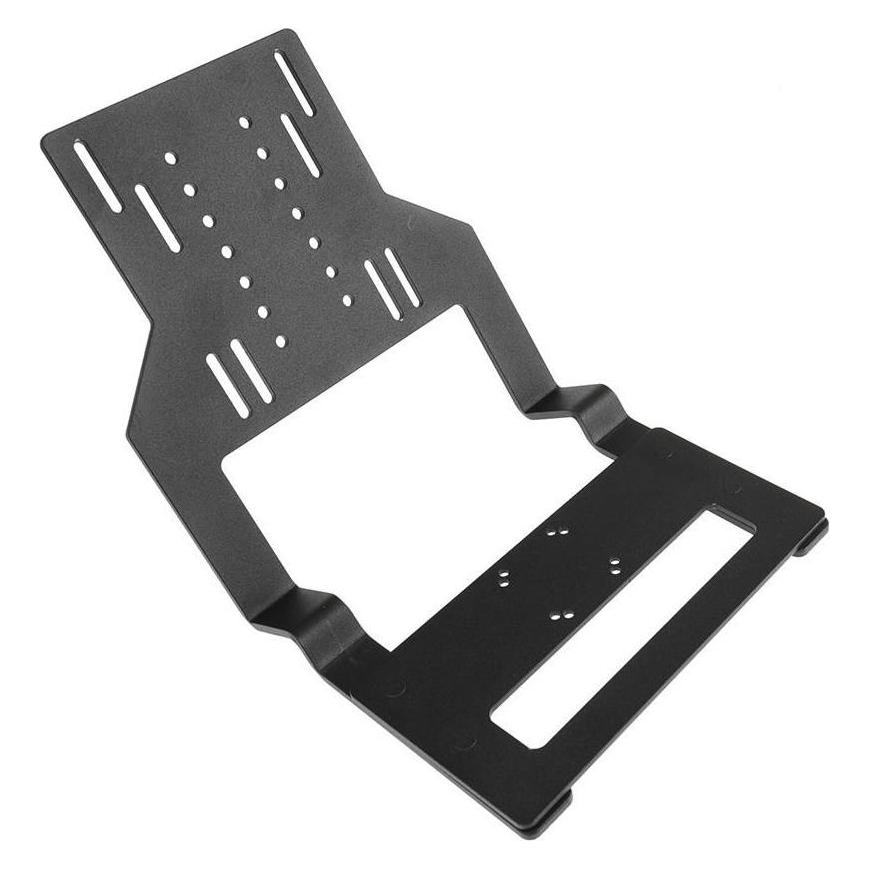
Ähnliche Suchbegriffe für Brodit-721071---Tablet
Top-Angebote
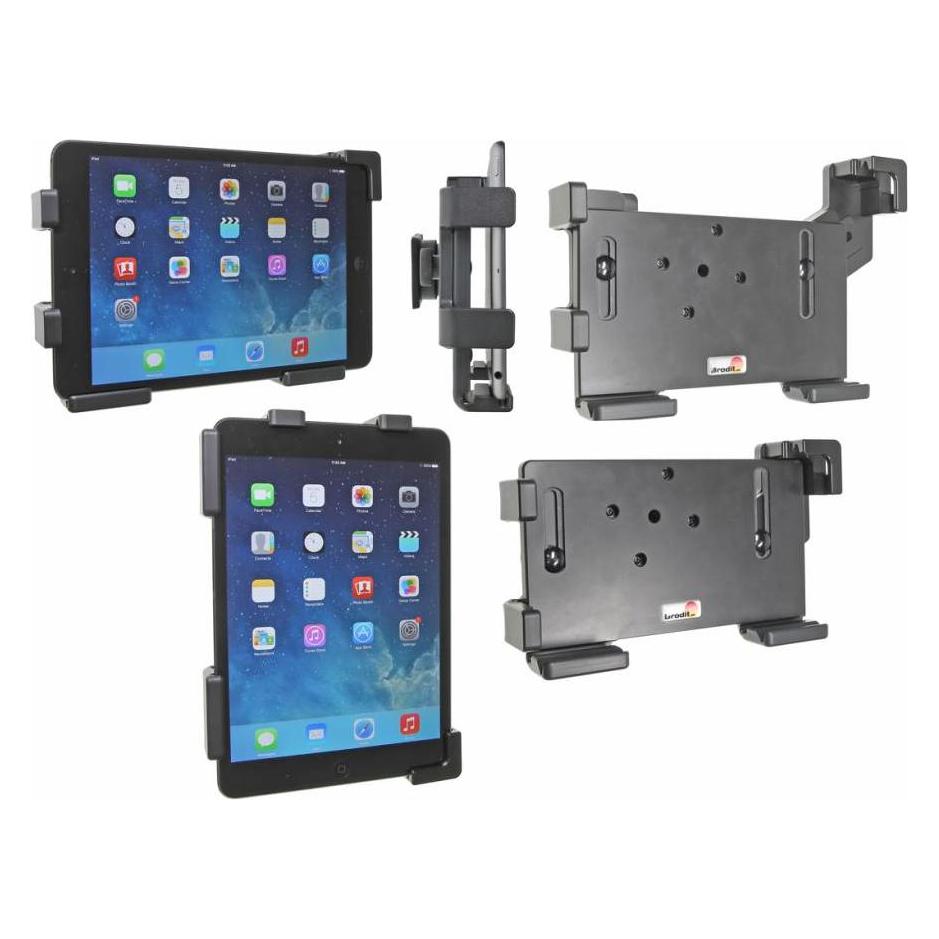
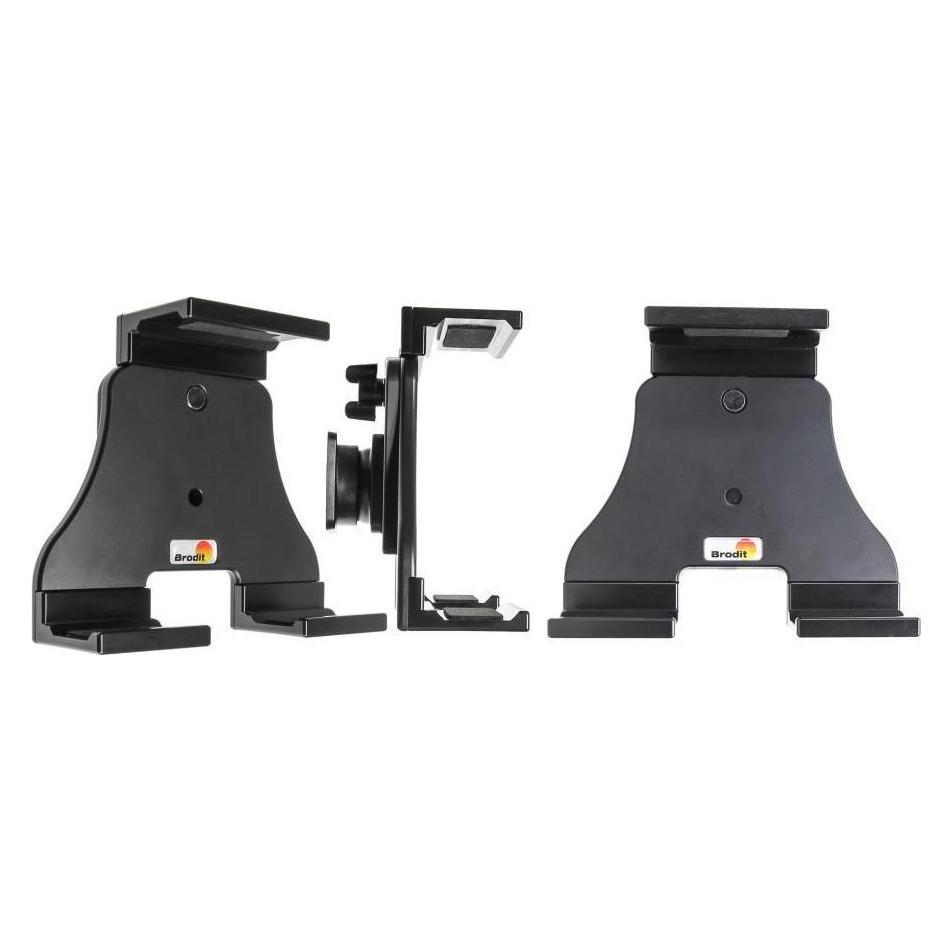
Produkte zum Begriff Brodit-721071---Tablet:

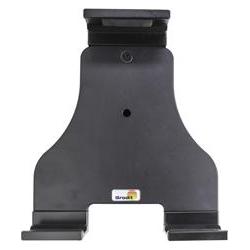
-
Wie kann ich mein Tablet neu starten?
Um dein Tablet neu zu starten, halte den Ein-/Aus-Schalter gedrückt, bis ein Menü erscheint. Wähle dort die Option "Neustart" oder "Restart" aus. Alternativ kannst du auch die Tastenkombination zum Neustart verwenden, die je nach Tablet-Modell variieren kann. Wenn dein Tablet nicht reagiert, kannst du versuchen, es durch das gleichzeitige Drücken der Ein-/Aus-Taste und der Lautstärketaste neu zu starten. Sollte auch das nicht funktionieren, kannst du das Tablet auch für einige Minuten ausschalten und dann wieder einschalten. **
-
Wie starte ich ein Samsung Tablet neu?
Um ein Samsung Tablet neu zu starten, halte die Ein-/Aus-Taste für etwa 10 Sekunden gedrückt, bis das Gerät herunterfährt. Warte dann einige Sekunden und drücke erneut die Ein-/Aus-Taste, um das Tablet wieder einzuschalten. Alternativ kannst du auch die Tastenkombination aus Ein-/Aus-Taste und Lautstärke-Taste verwenden, um das Tablet neu zu starten. Sollte das Tablet nicht reagieren, kannst du auch versuchen, den Akku für einige Minuten zu entfernen und dann wieder einzusetzen, um einen Neustart zu erzwingen. Wenn das Problem weiterhin besteht, könnte ein Besuch im Servicecenter notwendig sein. **
-
Wie startet man ein Samsung Tablet neu?
Um ein Samsung Tablet neu zu starten, halte die Ein-/Aus-Taste für etwa 10 Sekunden gedrückt, bis sich das Gerät ausschaltet. Warte dann einige Sekunden und drücke erneut die Ein-/Aus-Taste, um das Tablet wieder einzuschalten. Alternativ kannst du auch die Tastenkombination aus Ein-/Aus-Taste und Lautstärke-Taste verwenden, um das Tablet neu zu starten. Wenn das Tablet nicht reagiert, kannst du auch versuchen, den Akku für einige Minuten zu entfernen und dann wieder einzusetzen, um es neu zu starten. Hast du schon versucht, das Tablet neu zu starten? **
-
Wie kann ich mein Samsung Tablet neu starten?
Um dein Samsung Tablet neu zu starten, halte die Ein-/Aus-Taste für etwa 10 Sekunden gedrückt, bis sich das Gerät ausschaltet. Warte dann einige Sekunden und drücke erneut die Ein-/Aus-Taste, um das Tablet wieder einzuschalten. Alternativ kannst du auch die Tastenkombination "Power" + "Lautstärke runter" für etwa 10 Sekunden gedrückt halten, um das Tablet neu zu starten. Wenn diese Methoden nicht funktionieren, kannst du auch versuchen, das Tablet über die Einstellungen zurückzusetzen. Gehe dazu zu "Einstellungen" > "Allgemeine Verwaltung" > "Zurücksetzen" und wähle "Auf Werkseinstellungen zurücksetzen". **

Kann man mit Tablet WhatsApp nutzen?
Ja, man kann WhatsApp auch auf einem Tablet nutzen, allerdings gibt es keine offizielle WhatsApp-App für Tablets. Man kann WhatsApp jedoch auf einem Tablet installieren, indem man die WhatsApp-APK-Datei von der offiziellen Website herunterlädt und manuell installiert. Alternativ kann man auch WhatsApp Web auf dem Tablet im Browser nutzen, indem man die Desktop-Version von WhatsApp aufruft. Es ist wichtig zu beachten, dass man für die Nutzung von WhatsApp auf einem Tablet eine aktive Internetverbindung benötigt, da WhatsApp über das Internet funktioniert. **
Kann man WhatsApp auf Tablet nutzen?
Ja, man kann WhatsApp auf einem Tablet nutzen, jedoch ist die offizielle WhatsApp-App nur für Smartphones verfügbar. Es gibt jedoch Möglichkeiten, WhatsApp auf einem Tablet zu installieren, z.B. durch die Verwendung von Drittanbieter-Apps oder durch die Nutzung der Web-Version von WhatsApp im Browser. Es ist wichtig zu beachten, dass die Nutzung von WhatsApp auf einem Tablet möglicherweise nicht so reibungslos funktioniert wie auf einem Smartphone, da die App nicht speziell für Tablets optimiert ist. Dennoch ist es möglich, WhatsApp auf einem Tablet zu verwenden, um Nachrichten zu senden und zu empfangen. **
Top-Angebote
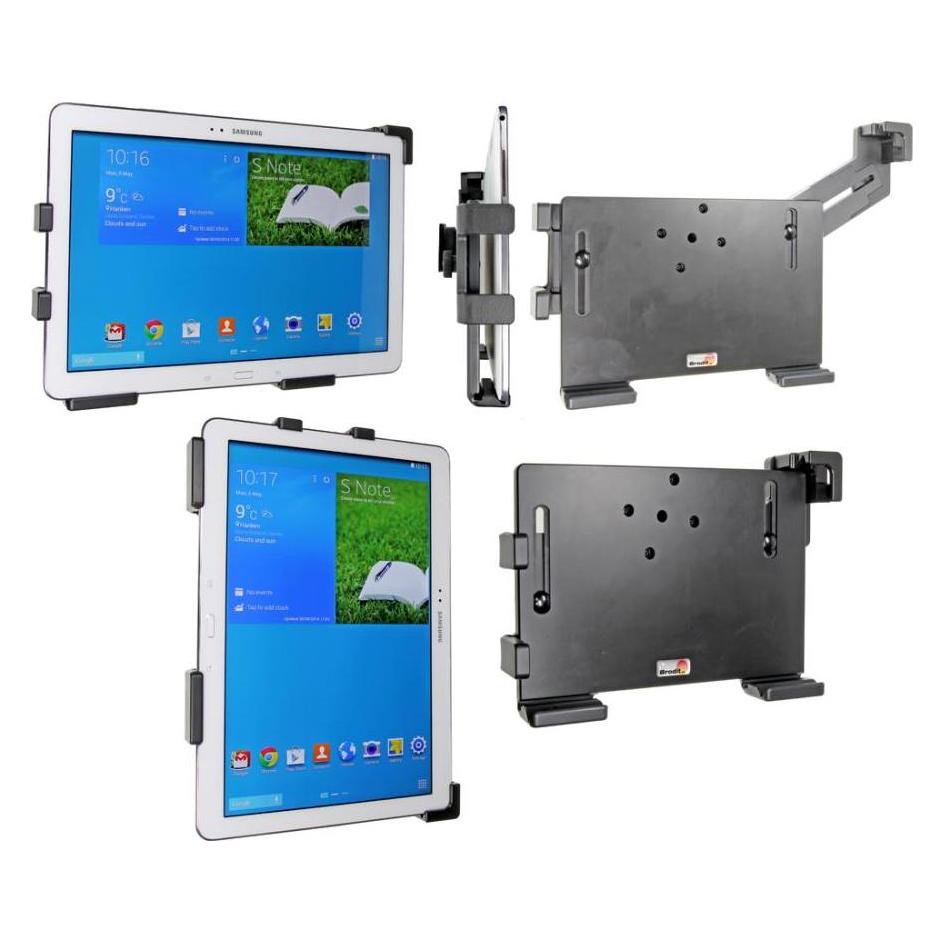
Produkte zum Begriff Brodit-721071---Tablet:
-
Startet mein Tablet von alleine neu?
Es ist möglich, dass Ihr Tablet von alleine neu startet, insbesondere wenn es Probleme mit der Software oder dem Betriebssystem gibt. Dies kann durch einen Fehler, eine fehlerhafte App oder eine Überlastung des Systems verursacht werden. Wenn das Problem häufig auftritt, könnte es ratsam sein, das Tablet auf Werkseinstellungen zurückzusetzen oder den Hersteller oder den technischen Support zu kontaktieren. **
-
Wie kann man ein Tablet neu starten?
Um ein Tablet neu zu starten, gibt es normalerweise zwei Möglichkeiten. Die erste Möglichkeit ist, das Tablet durch langes Drücken der Ein-/Aus-Taste auszuschalten und dann erneut einzuschalten. Die zweite Möglichkeit ist, das Tablet über die Einstellungen neu zu starten. Dazu öffnet man die Einstellungen-App, sucht nach der Option "System" oder "Gerät" und wählt dort die Option "Neustart" aus. Einige Tablets haben auch eine spezielle Tastenkombination, um einen Neustart durchzuführen. Es ist wichtig, vor dem Neustart sicherzustellen, dass alle wichtigen Daten gesichert sind, da ein Neustart dazu führen kann, dass nicht gespeicherte Änderungen verloren gehen. **
-
Wie kann ich mein Tablet neu starten?
Um dein Tablet neu zu starten, halte den Ein-/Aus-Schalter gedrückt, bis ein Menü erscheint. Wähle dort die Option "Neustart" oder "Restart" aus. Alternativ kannst du auch die Tastenkombination zum Neustart verwenden, die je nach Tablet-Modell variieren kann. Wenn dein Tablet nicht reagiert, kannst du versuchen, es durch das gleichzeitige Drücken der Ein-/Aus-Taste und der Lautstärketaste neu zu starten. Sollte auch das nicht funktionieren, kannst du das Tablet auch für einige Minuten ausschalten und dann wieder einschalten. **
-
Wie starte ich ein Samsung Tablet neu?
Um ein Samsung Tablet neu zu starten, halte die Ein-/Aus-Taste für etwa 10 Sekunden gedrückt, bis das Gerät herunterfährt. Warte dann einige Sekunden und drücke erneut die Ein-/Aus-Taste, um das Tablet wieder einzuschalten. Alternativ kannst du auch die Tastenkombination aus Ein-/Aus-Taste und Lautstärke-Taste verwenden, um das Tablet neu zu starten. Sollte das Tablet nicht reagieren, kannst du auch versuchen, den Akku für einige Minuten zu entfernen und dann wieder einzusetzen, um einen Neustart zu erzwingen. Wenn das Problem weiterhin besteht, könnte ein Besuch im Servicecenter notwendig sein. **
Ähnliche Suchbegriffe für Brodit-721071---Tablet
-
Wie startet man ein Samsung Tablet neu?
Um ein Samsung Tablet neu zu starten, halte die Ein-/Aus-Taste für etwa 10 Sekunden gedrückt, bis sich das Gerät ausschaltet. Warte dann einige Sekunden und drücke erneut die Ein-/Aus-Taste, um das Tablet wieder einzuschalten. Alternativ kannst du auch die Tastenkombination aus Ein-/Aus-Taste und Lautstärke-Taste verwenden, um das Tablet neu zu starten. Wenn das Tablet nicht reagiert, kannst du auch versuchen, den Akku für einige Minuten zu entfernen und dann wieder einzusetzen, um es neu zu starten. Hast du schon versucht, das Tablet neu zu starten? **
-
Wie kann ich mein Samsung Tablet neu starten?
Um dein Samsung Tablet neu zu starten, halte die Ein-/Aus-Taste für etwa 10 Sekunden gedrückt, bis sich das Gerät ausschaltet. Warte dann einige Sekunden und drücke erneut die Ein-/Aus-Taste, um das Tablet wieder einzuschalten. Alternativ kannst du auch die Tastenkombination "Power" + "Lautstärke runter" für etwa 10 Sekunden gedrückt halten, um das Tablet neu zu starten. Wenn diese Methoden nicht funktionieren, kannst du auch versuchen, das Tablet über die Einstellungen zurückzusetzen. Gehe dazu zu "Einstellungen" > "Allgemeine Verwaltung" > "Zurücksetzen" und wähle "Auf Werkseinstellungen zurücksetzen". **
-
Kann man mit Tablet WhatsApp nutzen?
Ja, man kann WhatsApp auch auf einem Tablet nutzen, allerdings gibt es keine offizielle WhatsApp-App für Tablets. Man kann WhatsApp jedoch auf einem Tablet installieren, indem man die WhatsApp-APK-Datei von der offiziellen Website herunterlädt und manuell installiert. Alternativ kann man auch WhatsApp Web auf dem Tablet im Browser nutzen, indem man die Desktop-Version von WhatsApp aufruft. Es ist wichtig zu beachten, dass man für die Nutzung von WhatsApp auf einem Tablet eine aktive Internetverbindung benötigt, da WhatsApp über das Internet funktioniert. **
-
Kann man WhatsApp auf Tablet nutzen?
Ja, man kann WhatsApp auf einem Tablet nutzen, jedoch ist die offizielle WhatsApp-App nur für Smartphones verfügbar. Es gibt jedoch Möglichkeiten, WhatsApp auf einem Tablet zu installieren, z.B. durch die Verwendung von Drittanbieter-Apps oder durch die Nutzung der Web-Version von WhatsApp im Browser. Es ist wichtig zu beachten, dass die Nutzung von WhatsApp auf einem Tablet möglicherweise nicht so reibungslos funktioniert wie auf einem Smartphone, da die App nicht speziell für Tablets optimiert ist. Dennoch ist es möglich, WhatsApp auf einem Tablet zu verwenden, um Nachrichten zu senden und zu empfangen. **
* Alle Preise verstehen sich inklusive der gesetzlichen Mehrwertsteuer und ggf. zuzüglich Versandkosten. Die Angebotsinformationen basieren auf den Angaben des jeweiligen Shops und werden über automatisierte Prozesse aktualisiert. Eine Aktualisierung in Echtzeit findet nicht statt, so dass es im Einzelfall zu Abweichungen kommen kann. ** Hinweis: Teile dieses Inhalts wurden von KI erstellt.